Fachpartner
Begehung und Erfassung
Nach der Vergabe erreichen Sie den Auftraggeber, halten den Termin fest und erfassen jedes Bauteil mit Bewertung, Befunden und Fotos direkt in der Anwendung.
In der Anwendung öffnenWozu
Mit der Vergabe wird aus der Anfrage ein Auftrag. Ab dann zeigt die Karte auch, wen Sie anrufen. In der Objektakte erfassen Sie danach das Bauwerksbuch: jedes Bauteil eine Zeile, mit Zustand, Befund und Fotos. Ihr Team erfasst, die prüfberechtigte Person schließt die Erstprüfung ab.
Schritt für Schritt
Den Auftrag öffnen
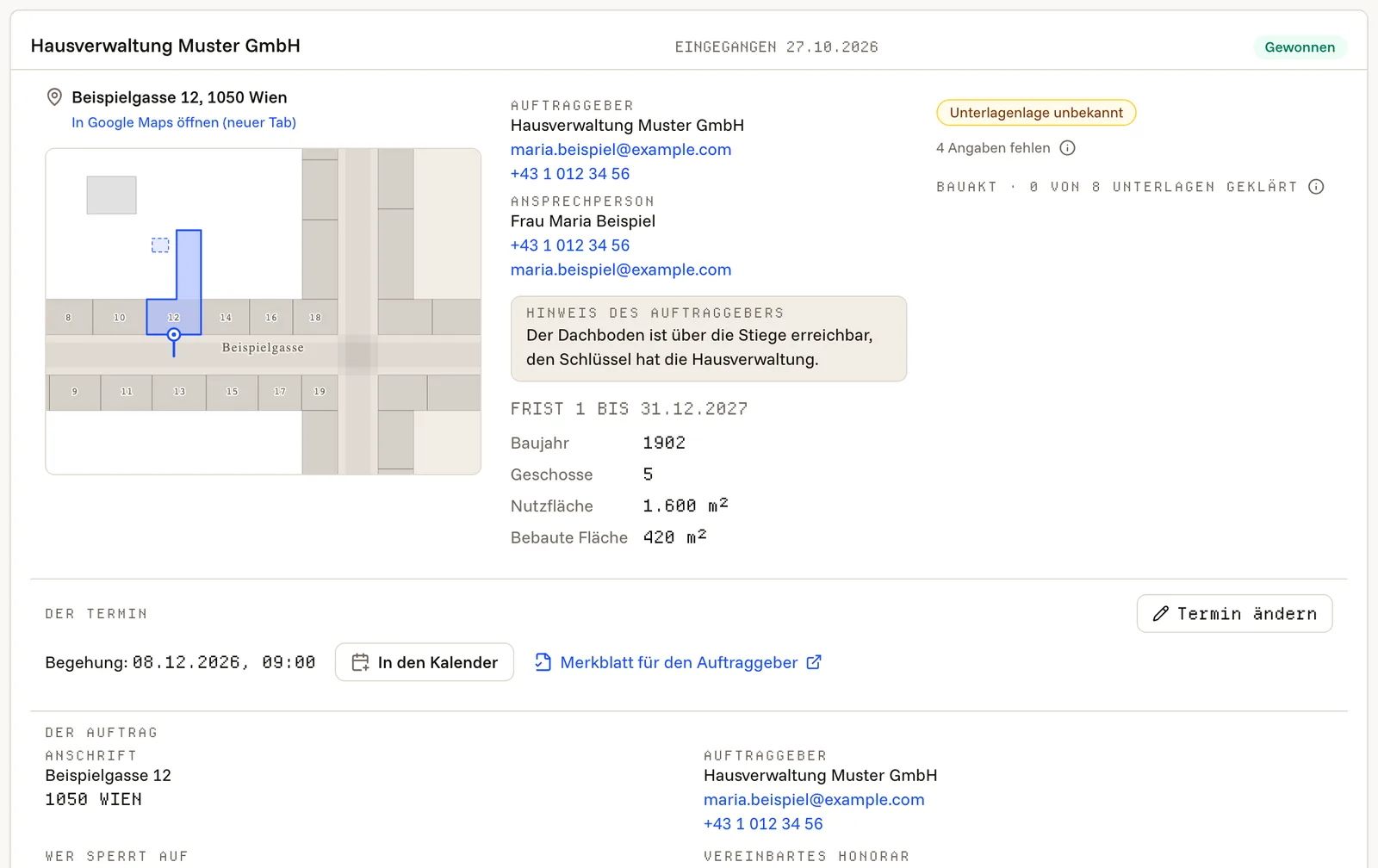
Unter „Ausschreibungen“ trägt die Karte den Zustand „Gewonnen“. Unter „Der Auftrag“ stehen Anschrift, Lageplan, Auftraggeber mit E-Mail und Telefon, das vereinbarte Honorar und was der Auftraggeber an Optionen gewählt hat.
Termin festhalten
Den vereinbarten Termin speichern Sie mit „In den Kalender“ als .ics-Datei für Outlook, Apple Kalender oder Google Kalender. Über „Termin ändern“ schlagen Sie einen neuen Termin vor. Der vereinbarte bleibt bestehen, bis der neue bestätigt ist.
Sagen, wer kommt
Unter „Wer kommt zur Begehung“ tragen Sie Name, Funktion und Mobilnummer ein. Der Kunde sieht Name und Mobilnummer unter dem Termin. Leer gelassen steht dort der Befugnisinhaber. Darunter steht, wer beim Kunden aufsperrt.
In die Objektakte wechseln
„Zur Objektakte“ öffnet den Arbeitsbereich des Auftraggebers, denn das Objekt liegt bei ihm. Ab der Vergabe laden Sie dort seine Unterlagen herunter.
Bauteilliste anlegen
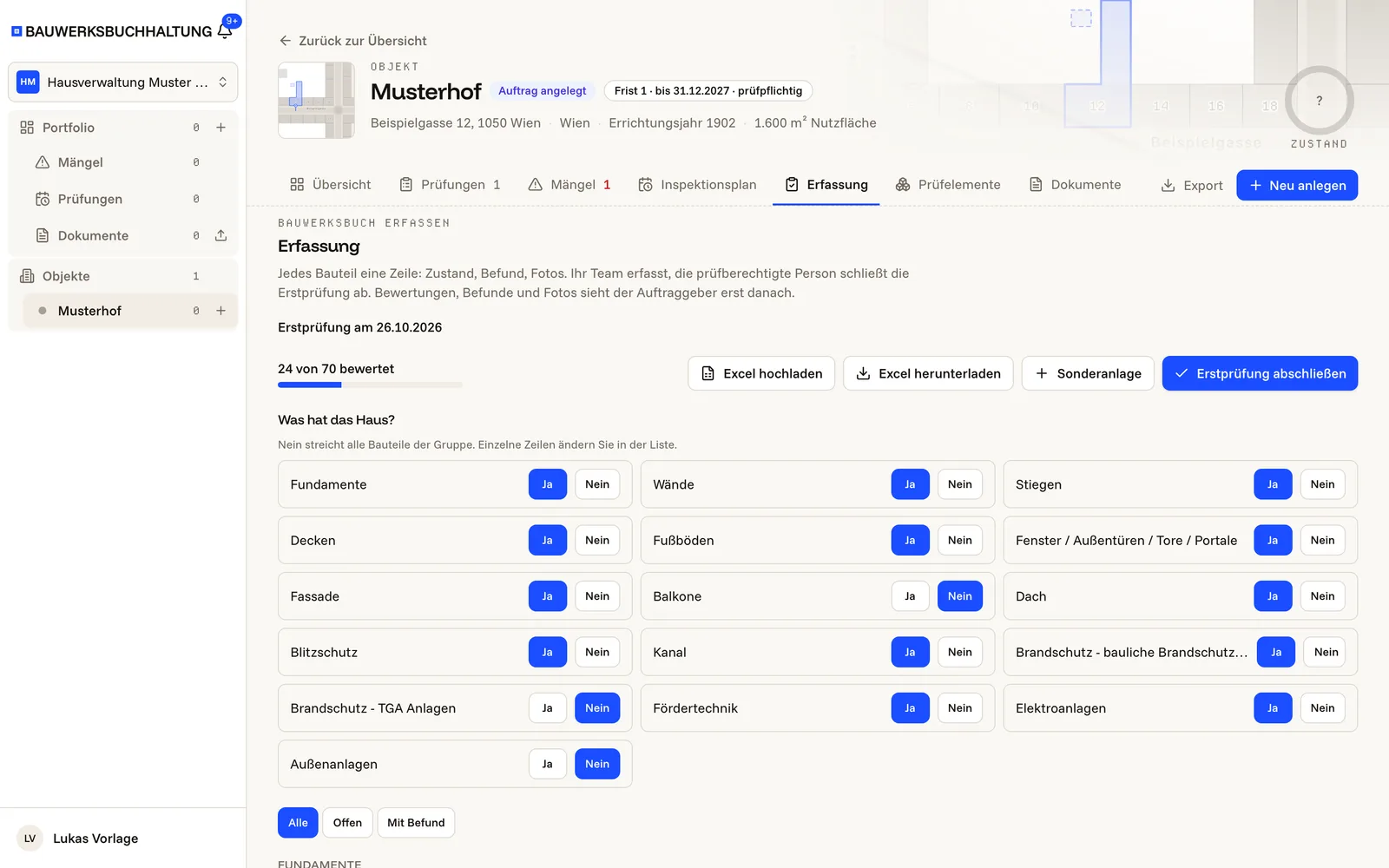
Öffnen Sie in der Objektakte den Reiter „Erfassung“ und klicken Sie „Bauteilliste anlegen“. Die Liste kommt aus der Mustermappe zum Bauwerksbuch. Beantworten Sie bei „Was hat das Haus?“ je Gruppe Ja oder Nein. Nein streicht alle Bauteile der Gruppe.
Bauteile bewerten
Öffnen Sie ein Bauteil und wählen Sie den Zustand: A Guter Zustand, B Leichter Mangel, C Schwerer Mangel, D Gefahr im Verzug oder nicht prüfbar. Mit „A, ohne Befund · weiter“ und „Nächstes Bauteil“ gehen Sie die Liste der Reihe nach durch.
Befunde erfassen
Mit „Befund erfassen“ halten Sie Beschreibung, Maßnahme, Schadensklasse, Verantwortlich, Frist in Monaten, Verortung und auf Wunsch ein Ticket fest. Beschreibungen übernehmen Sie aus dem Klassenkatalog oder aus Ihren eigenen Vorlagen. Speichern Sie mit „Befund speichern“.
Fotos vor Ort
Mit „Foto aufnehmen“ fotografieren Sie direkt am Bauteil. Videos und PDFs hängen Sie über „Video oder Datei“ an. Ohne Netz warten die Fotos auf dem Gerät und gehen hinaus, sobald wieder Verbindung besteht.
Excel übernehmen oder herunterladen
Arbeiten Sie mit einem Bauwerksbuch-Excel im Format der Anhänge (Anhang 4 Befundungsintervalle, Anhang 5 Erstprüfung), laden Sie es mit „Excel hochladen“. Sie sehen zuerst, was sich ändert, und übernehmen erst nach Ihrer Bestätigung. „Excel herunterladen“ gibt die Erfassung als Anhang 5 aus.
Erstprüfung abschließen
Sind alle Zeilen bewertet oder als nicht vorhanden markiert, klickt die prüfberechtigte Person „Erstprüfung abschließen“. Offene Zeilen nennt der Dialog beim Namen. Damit werden die Zeilen bestätigt, die Befunde freigegeben und die Prüftermine geplant.
Gut zu wissen
- Bewertungen, Befunde und Fotos sind bis zum Abschluss Entwürfe. Der Auftraggeber sieht sie nicht.
- Abschließen kann nur ein Ziviltechniker oder Baumeister mit geprüfter Befugnis. Ihr Team kann alles andere erfassen.
- Nach dem Abschluss der Erstprüfung erhält der Auftraggeber Bewertungen und Befunde mit der Zahlung. Den Prüfplan und eine Gefahr in Verzug sieht er sofort. Eine Prüfung in der laufenden Führung sieht er mit dem Abschluss.
- Was die Mustermappe nicht führt, etwa eine Brandmeldeanlage oder einen Sprinkler, legen Sie über „Sonderanlage“ als eigene Zeile an.
- Freigegebene Befunde ändern Sie danach im Reiter „Mängel“.
- Eine Leistung, die im vereinbarten Angebot fehlt, beantragen Sie auf der Karte des Auftrags unter „Nachträge“ mit „Nachtrag beantragen“. Der Preis steigt nur, wenn der Auftraggeber zustimmt.