Fachpartner
Anfragen und Angebote
Sie sehen, was eine Anfrage enthält, legen ein vollständiges Angebot mit Leistungen und Terminen, überarbeiten es oder sagen begründet ab.
In der Anwendung öffnenWozu
Unter „Ausschreibungen für Sie“ liegen alle Anfragen, die Sie erreichen. Sie nennen Ihr Honorar und bis zu drei mögliche Termine. Der Auftraggeber wählt einen davon oder schlägt einen anderen vor. Zu jeder neuen Ausschreibung bekommen Sie eine E-Mail.
Schritt für Schritt
Anfrage öffnen
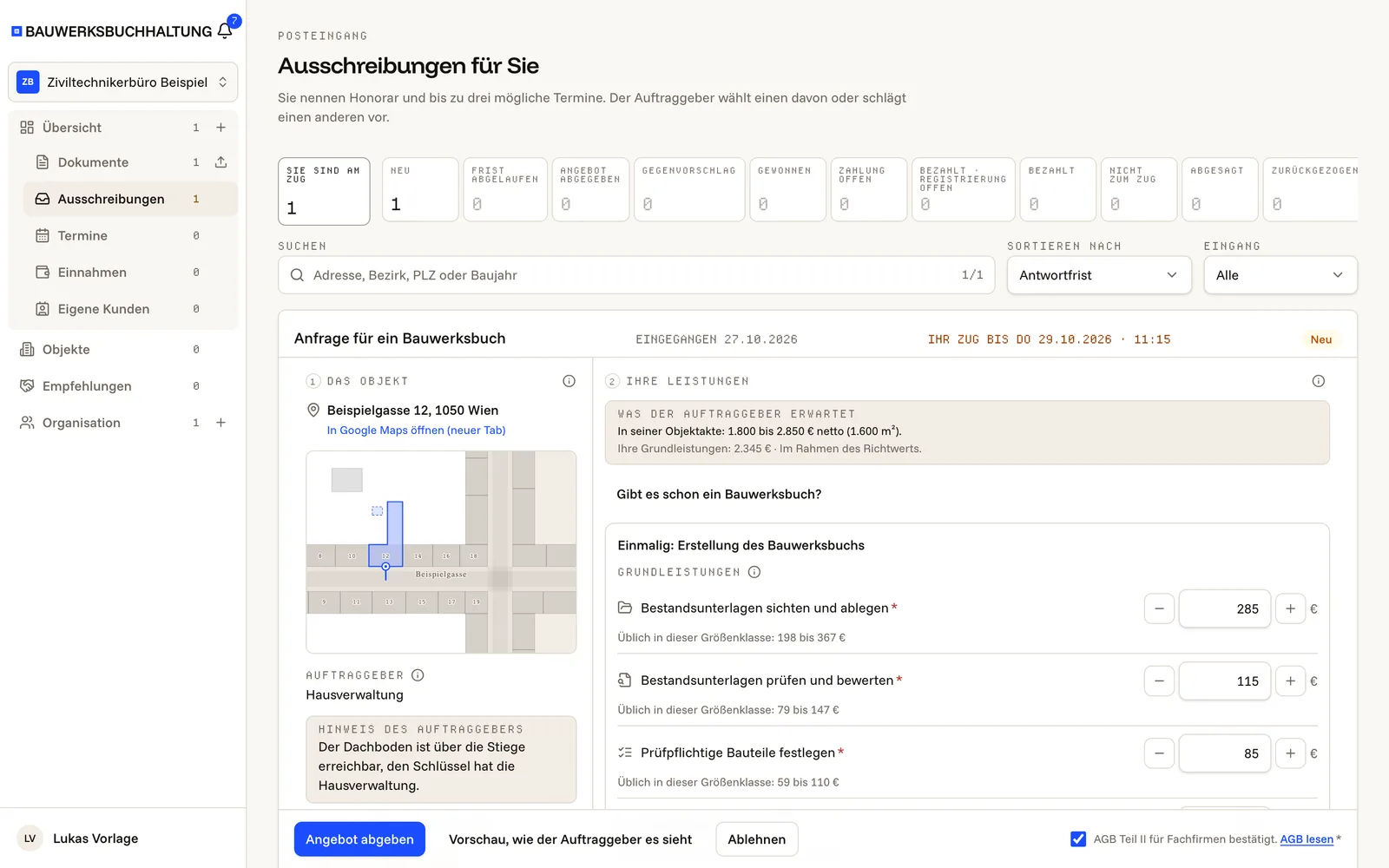
Öffnen Sie „Ausschreibungen“ in der Seitenleiste. Sortieren Sie nach „Antwortfrist“, um zuerst zu sehen, was bald beantwortet sein muss. Die Suche findet Adresse, Bezirk, PLZ oder Baujahr.
Antwortfrist beachten
Steht auf der Karte „Ihr Zug bis“, liegt die Anfrage bis zu diesem Zeitpunkt nur bei Ihnen. Danach geht sie an den nächsten Fachpartner.
Das Objekt ansehen
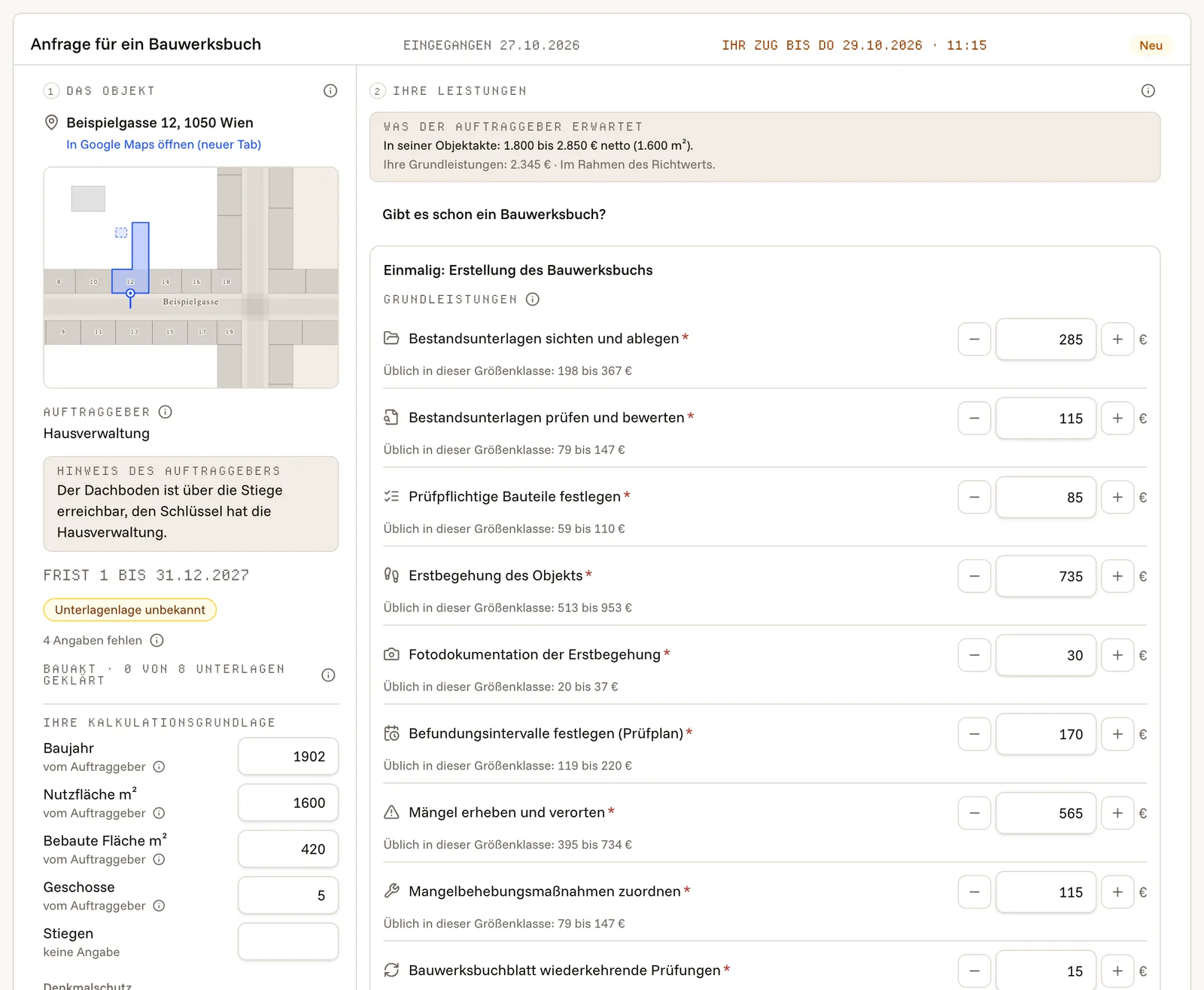
Unter „Das Objekt“ stehen Adresse, Lageplan, Eckdaten wie Baujahr, Flächen, Geschosse und Stiegen sowie der Hinweis des Auftraggebers. Weicht eine Angabe vom Gebäuderegister der Stadt Wien ab, steht der Registerwert daneben.
Unterlagen des Kunden ansehen
Hat der Auftraggeber seine Unterlagen freigegeben, öffnen Sie sie über „Unterlagen anzeigen“. Herunterladen ist erst nach der Vergabe möglich.
Leistungen bepreisen
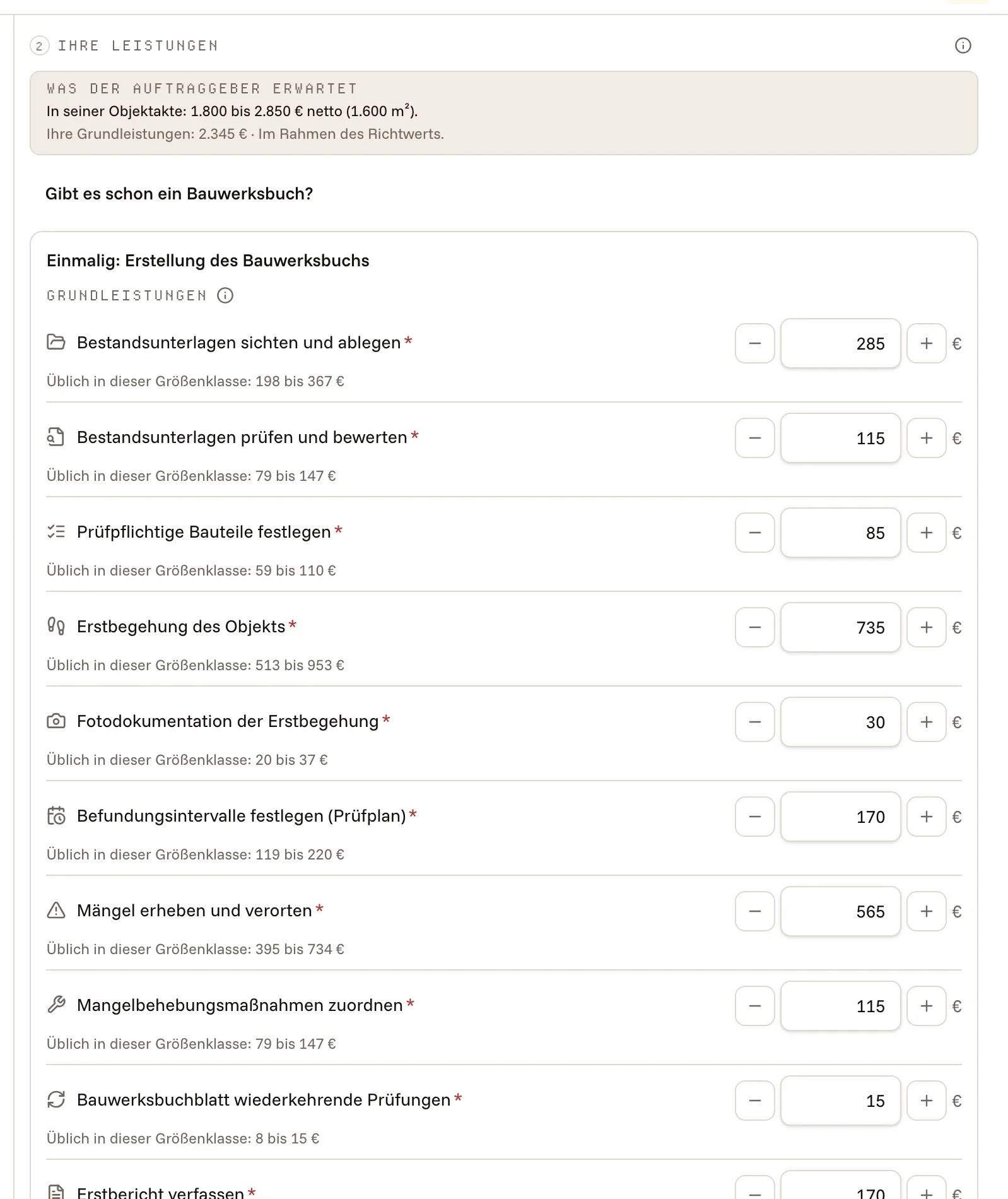
Tragen Sie unter „Ihre Leistungen“ einen Betrag für jede Grundleistung ein. Die Beträge sind mit Ihrem Standardpreis vorbefüllt, ohne Standardpreis mit der Mitte der üblichen Spanne. Unter „Was der Auftraggeber erwartet“ sehen Sie den Richtwert, den der Auftraggeber gesehen hat.
Optionen anbieten
Tragen Sie bei einer Option einen Preis ein, um sie anzubieten. Leer heißt nicht angeboten, 0 € heißt „inklusive“. Mit „Für dieses Angebot erforderlich“ kann der Auftraggeber die Option nicht abwählen. Dann braucht es eine kurze Begründung, die er liest.
Termine vorschlagen
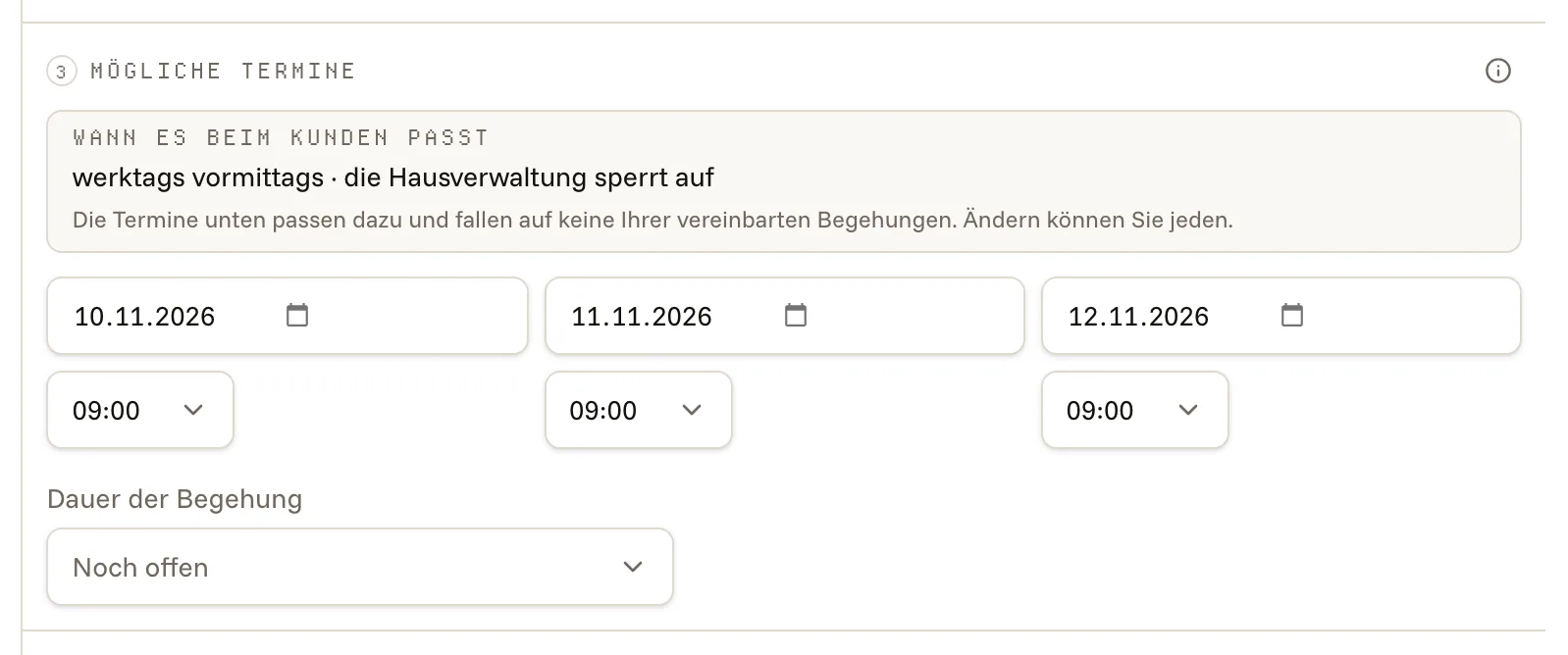
Schlagen Sie unter „Mögliche Termine“ einen bis drei Termine vor, jeweils zur vollen Stunde, und wählen Sie die Dauer der Begehung. Oben steht, wann es beim Kunden passt und wer aufsperrt. Wo es passt, sind Termine schon vorbelegt. Sie können jeden ändern.
Rückfragen, Anhänge und Unterlagen
Unter „Rückfragen und Unterlagen“ stellen Sie Fragen an den Auftraggeber, legen Anhänge und Ihre Unterlagen bei und wählen Ihre Ansprechperson. Über „Vorschau, wie der Auftraggeber es sieht“ prüfen Sie das Ergebnis.
Angebot abgeben
Bestätigen Sie die AGB und klicken Sie „Angebot abgeben“. Fehlt noch etwas, nennt die Karte es unter dem Knopf.
Überarbeiten oder zurückziehen
Bei „Ihr Angebot“ ändern Sie über „Bearbeiten“ Preise, Leistungen und Termine, solange nicht vergeben ist. Der Auftraggeber sieht, dass sich Ihr Angebot geändert hat. Mit „Zurückziehen“ nehmen Sie es zurück.
Absagen
Passt eine Anfrage nicht, klicken Sie „Ablehnen“ und nennen Sie kurz den Grund. Ihre Angabe geht an uns, nicht an den Auftraggeber. Eine Absage lässt sich mit „Absage zurücknehmen“ rückgängig machen, solange der Auftrag nicht anderweitig vergeben ist.
Gut zu wissen
- Vor der Vergabe sehen Sie die Adresse und die Angaben zum Gebäude. Ist der Auftraggeber eine Organisation, sehen Sie ihren Namen. Bei einer Privatperson sehen Sie nur die Rolle; Name und Kontakt folgen mit der Vergabe.
- Im Angebotspreis stehen die Grundleistungen und die Optionen, die Sie als erforderlich markieren. Diese Zahl sieht der Auftraggeber zuerst. Andere Optionen wählt er dazu.
- Jede Option, für die Sie unter Organisation → Angebote einen Standardpreis hinterlegt haben, kann Ihr Kunde zu jedem Angebot zubuchen, auch wenn Sie sie dort nicht angeboten haben. Es gilt dieser Preis, ohne weitere Rückfrage. Sie sehen es mit der Beauftragung.
- Schlägt der Auftraggeber einen anderen Termin vor, steht das auf der Karte. Mit „Termin annehmen“ ist der Auftrag an Sie vergeben. Mit „Andere Termine vorschlagen“ antworten Sie mit neuen Terminen.
- Ein Angebot gilt drei Monate ab der letzten Fassung. Danach überarbeiten Sie es, und es gilt wieder drei Monate.
- Möchte ein privater Kunde die Begehung erst nach seiner 14-tägigen Rücktrittsfrist, lassen sich frühere Termine nicht vorschlagen.
- Liegen mehrere Ihrer Anfragen nah beieinander, erscheint „Objekte in der Nähe“. Dort können Sie einen gemeinsamen Nachlass geben, der erst gilt, wenn alle diese Objekte an Sie vergeben sind.
- Anfragen erhalten Sie erst, wenn Ihr Büro freigeschaltet, Ihr Vertrag mit uns unterzeichnet und Ihr Auszahlungskonto bei Stripe eingerichtet ist. Ohne Vertrag oder Auszahlungskonto kann Ihnen auch kein Auftrag vergeben werden.